

1Ảnh và thông tin chính
Trang chi tiết mở khi bạn bấm tên, ảnh hoặc Xem phòng ở trang kết quả. Ngày và số phòng bạn đã tìm được giữ nguyên.
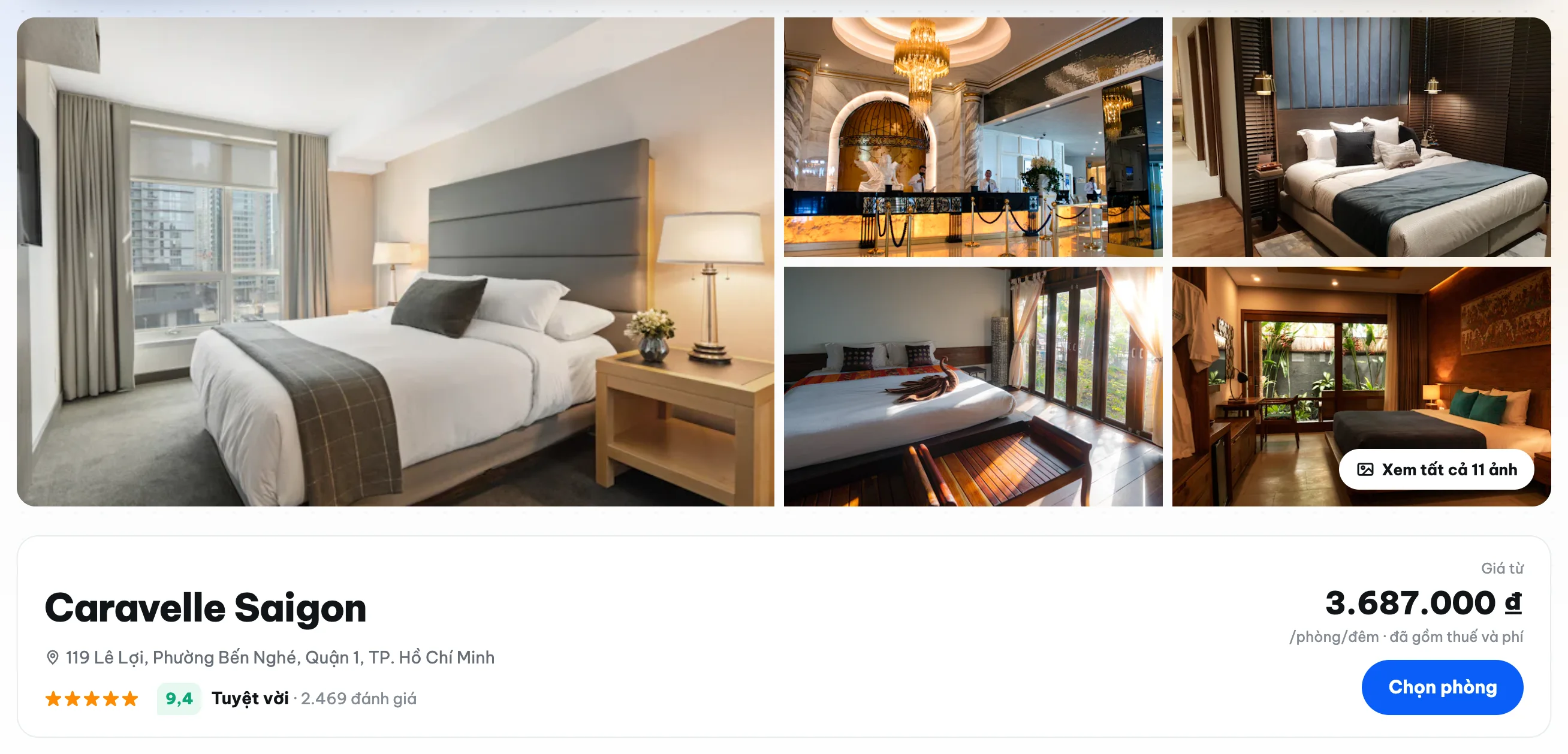
- 1Thư viện ảnhBấm một ảnh hoặc Xem tất cả n ảnh để xem toàn màn hình; dùng phím ← → hoặc hàng ảnh nhỏ để chuyển ảnh.
- 2Tên khách sạn
- 3Địa chỉ cụ thểSố nhà, đường, phường, quận. Chỉ trang chi tiết có địa chỉ đầy đủ.
- 4Hạng sao và điểm đánh giáKèm số lượt đánh giá.
- 5Giá từGiá 1 phòng 1 đêm của gói rẻ nhất, đã gồm thuế và phí.
- 6Chọn phòngCuộn thẳng xuống phần Phòng & giá.
2Các mục trong trang
Thanh mục luôn dính trên đầu khi cuộn, bấm để nhảy nhanh tới phần cần xem. Mục đang xem được gạch chân.

3Chọn phòng và gói giá
Mỗi hạng phòng có nhiều gói giá, khác nhau ở bữa sáng và điều kiện hủy. Giá đã tính theo số phòng và số đêm bạn tìm.
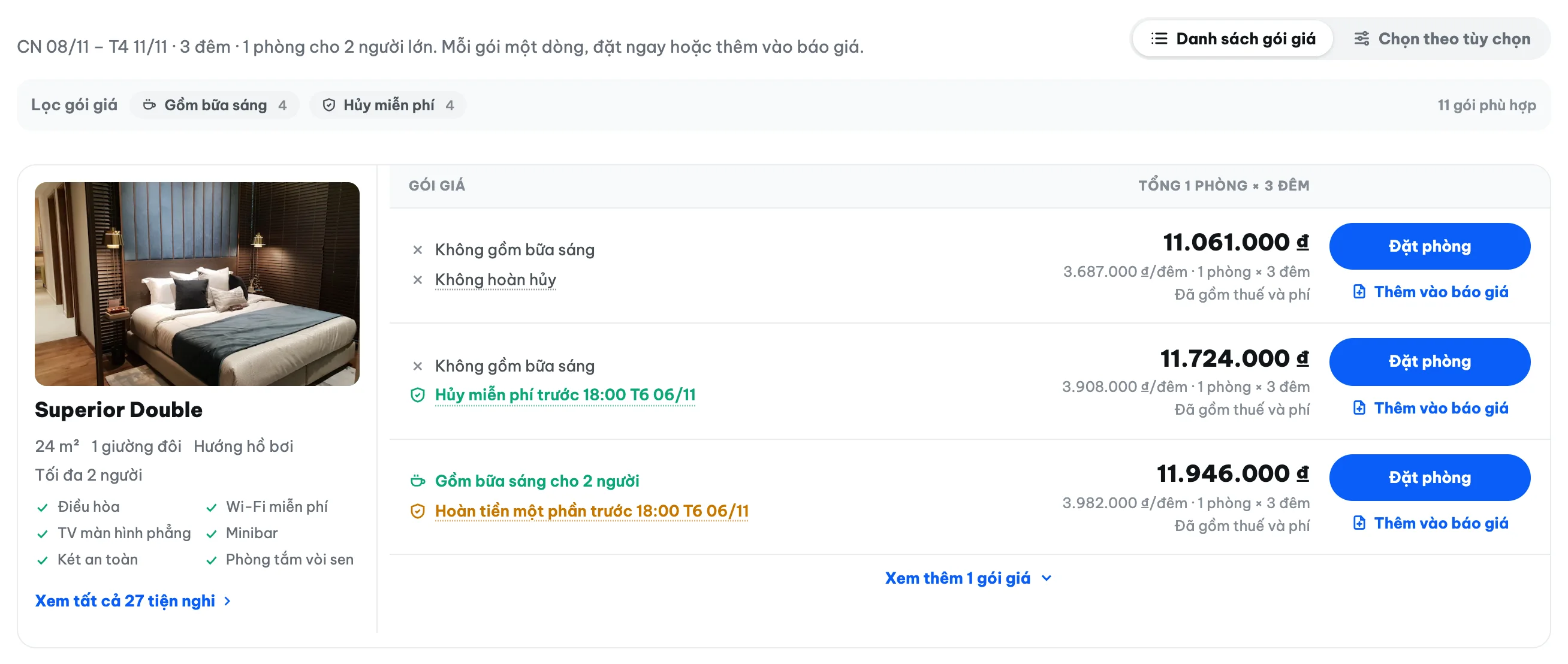
- 1Cách xemDanh sách gói giá (mặc định) hoặc Chọn theo tùy chọn, xem mục 4. Trình duyệt nhớ cách bạn chọn.
- 2Lọc gói giáChỉ hiện gói gồm bữa sáng và/hoặc hủy miễn phí. Số bên cạnh là số gói phù hợp.
- 3Hạng phòngẢnh, diện tích, loại giường, hướng, số người tối đa, tiện nghi chính. Bấm Xem tất cả n tiện nghi để xem đủ.
- 4Bữa sángGói có bữa sáng ghi rõ cho bao nhiêu người.
- 5Điều kiện hủyXanh lá là hủy miễn phí, cam là hoàn tiền một phần. Bấm vào dòng này để xem chi tiết.
- 6Giá góiTổng tiền cả kỳ lưu trú, kèm giá mỗi đêm. Đã gồm thuế và phí.
- 7Đặt phòngĐặt gói này cho khách. Xem mục 5.
- 8Thêm vào báo giáGom gói vào báo giá để khách chọn. Xem mục 6.
- 9Xem thêm gói giáMỗi hạng phòng hiện sẵn 3 gói rẻ nhất, bấm để xem các gói còn lại.
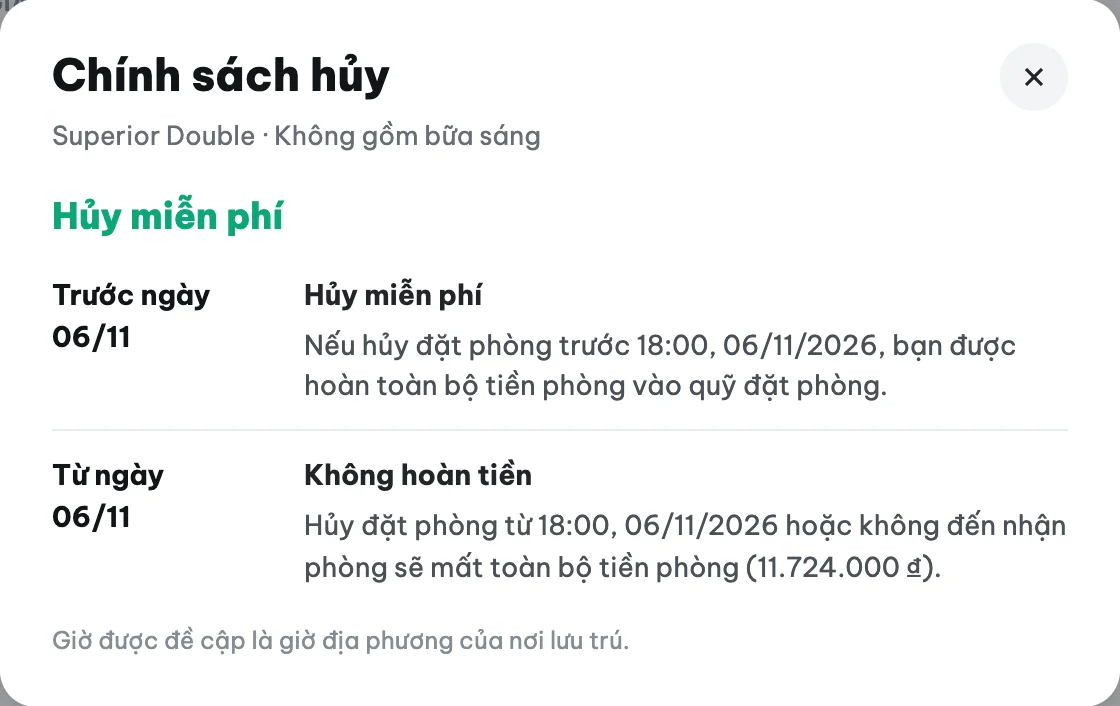
Chính sách hủy của từng gói
Bấm dòng điều kiện hủy để mở bảng mốc thời gian: hủy trước mốc nào được hoàn bao nhiêu, sau mốc nào mất tiền phòng. Tiền hoàn trả về quỹ đặt phòng.
Giờ trong chính sách hủy là giờ địa phương của khách sạn. Báo khách mốc hủy trước khi đặt.
4Cách xem theo tùy chọn
Bấm Chọn theo tùy chọn để chọn gói bằng 4 cặp lựa chọn thay vì đọc từng dòng. Tiện khi khách đã nói rõ yêu cầu.
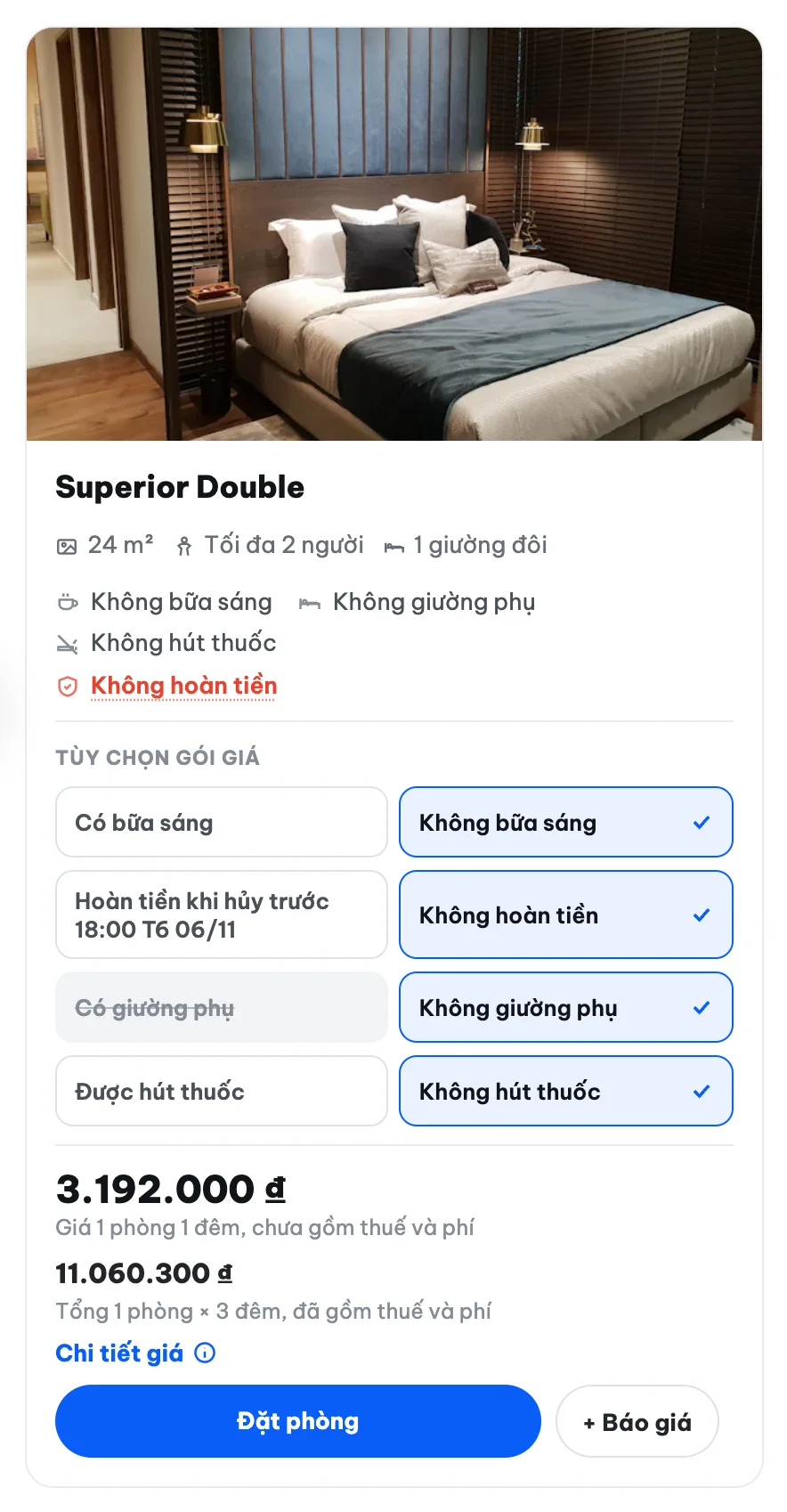
- Chọn từng cặp: Bữa sáng, Hoàn tiền khi hủy, Giường phụ, Hút thuốc. Lựa chọn khách sạn không có thì bị gạch ngang.
- Giá đổi ngay theo lựa chọn: giá 1 phòng 1 đêm và tổng cả kỳ lưu trú.
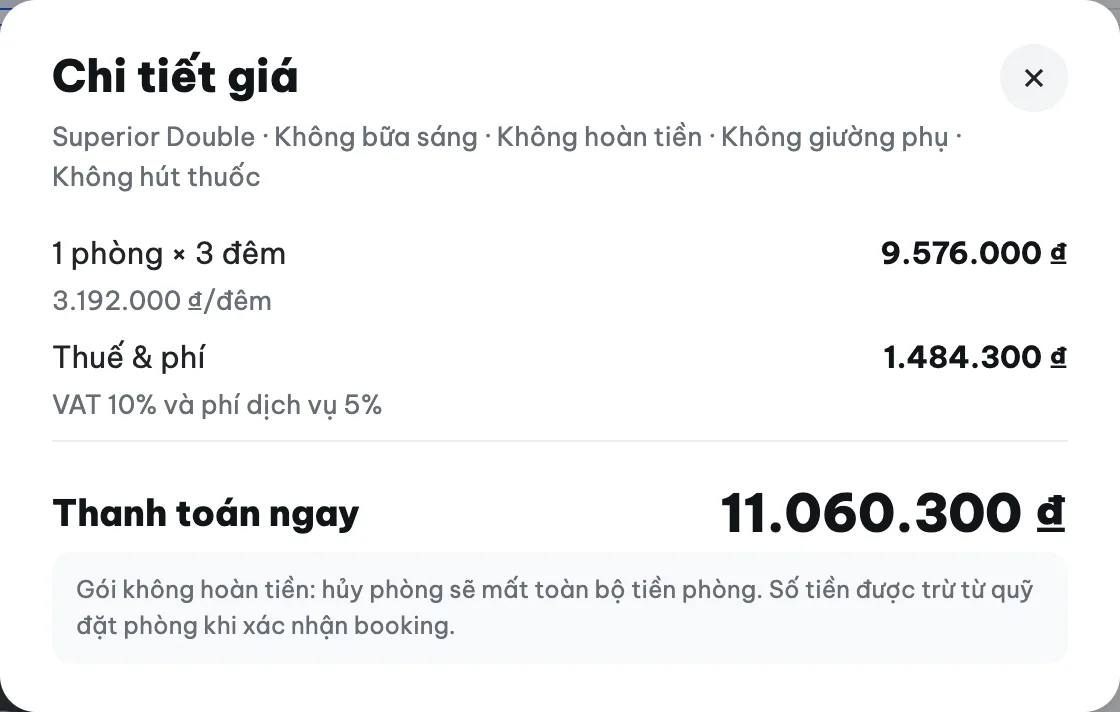
- Bấm Chi tiết giá để xem tiền phòng, giường phụ, thuế và phí, số tiền thanh toán.
- Bấm Đặt phòng, hoặc + Báo giá để thêm gói đang chọn vào báo giá.
5Đặt phòng
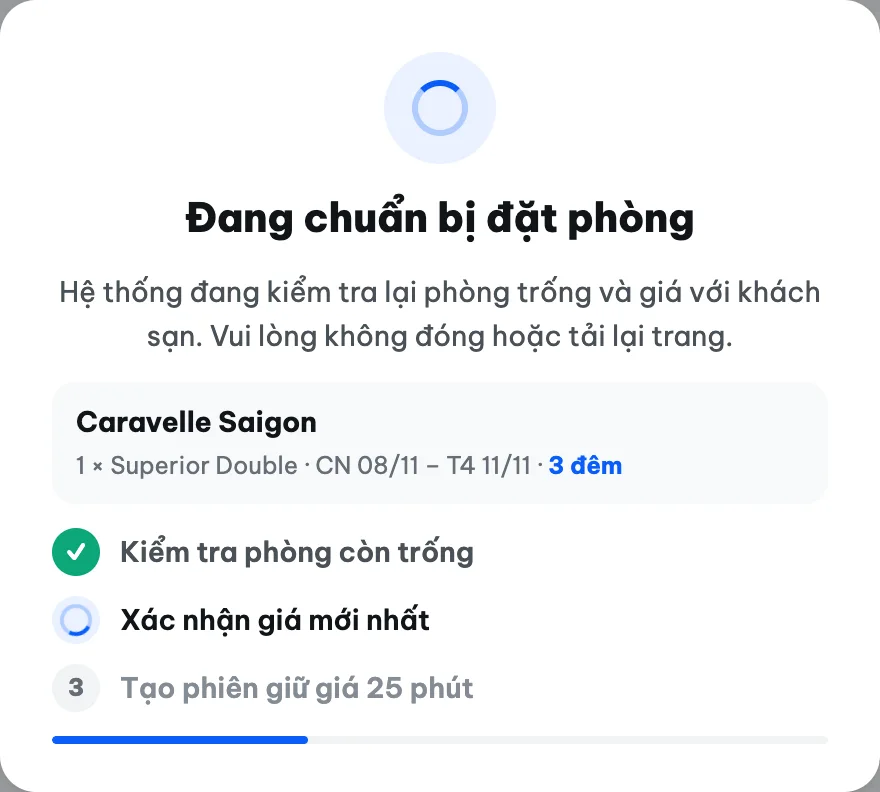
Bấm Đặt phòng ở gói muốn đặt. 1Hotels kiểm tra lại với khách sạn trước khi cho bạn nhập thông tin khách.
- Kiểm tra phòng còn trống với khách sạn.
- Xác nhận giá mới nhất, phòng khi giá vừa thay đổi.
- Giữ giá 25 phút rồi mở trang tạo booking để bạn nhập thông tin khách và xác nhận.
Mỗi lần đặt một hạng phòng, số phòng theo số bạn đã tìm. Cần đổi số phòng hay ngày thì sửa ở thanh tìm kiếm đầu trang, giá cập nhật ngay. Tiền phòng trừ vào quỹ đặt phòng khi xác nhận booking.
6Thêm vào báo giá
Khi khách muốn cân nhắc vài phương án, gom các gói vào một báo giá rồi gửi link cho khách chọn.
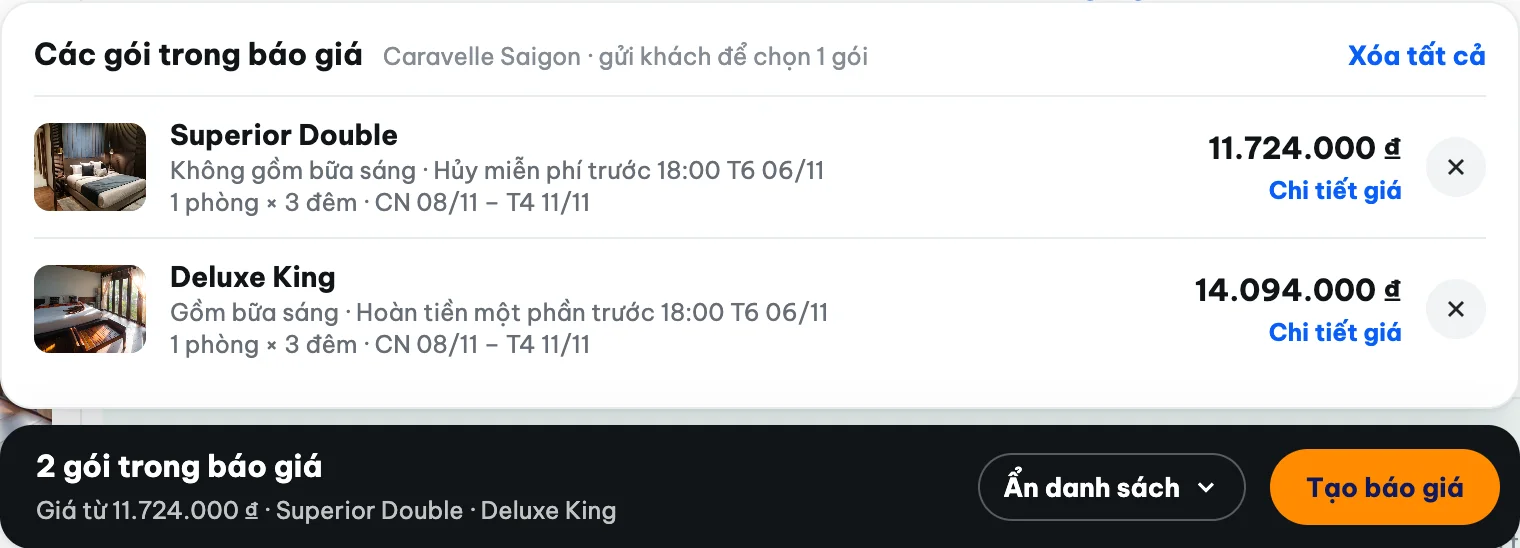
- Bấm Thêm vào báo giá ở từng gói, tối đa 6 gói. Gói đã thêm đổi thành ✓ Trong báo giá nền xanh lá.
- Thanh báo giá hiện ở cuối màn hình. Bấm Xem lại để mở danh sách gói đã thêm, bấm × để bỏ gói, Chi tiết giá để xem giá từng gói.
- Bấm Tạo báo giá để sang trang báo giá: chỉnh giá bán, thông tin gửi khách và lấy link báo giá.
7Xem giá bán cho khách
Giá trên trang mặc định là giá net bạn trả 1Hotels. Khi ngồi tư vấn cùng khách, bạn có thể đổi sang giá bán đã cộng hoa hồng.
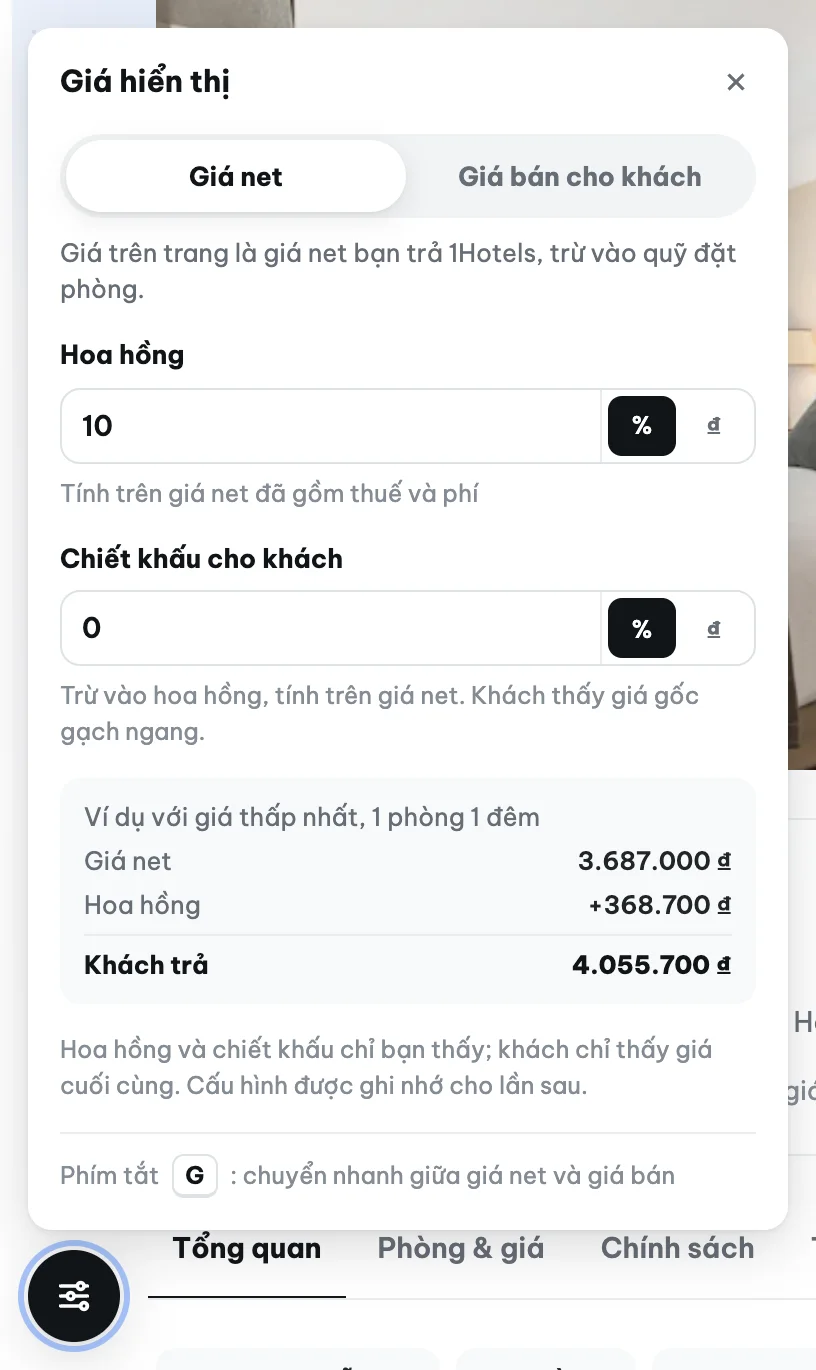
- Bấm nút tròn có biểu tượng thanh trượt ở góc trái dưới màn hình (trên điện thoại: góc phải dưới).
- Nhập Hoa hồng theo % hoặc số tiền mỗi phòng mỗi đêm. Muốn giảm giá cho khách thì nhập Chiết khấu, không vượt quá hoa hồng; khách thấy giá gốc gạch ngang.
- Chọn Giá bán cho khách. Mọi giá trên trang đổi sang giá bán; khung ví dụ cho biết cách tính.
- Nhấn phím G để chuyển nhanh giữa giá net và giá bán.
Chỉ đổi số hiện trên màn hình của bạn, cấu hình được nhớ cho lần sau. Booking và thanh báo giá vẫn tính theo giá net; hoa hồng cho từng báo giá chỉnh ở trang báo giá.
8Trên điện thoại
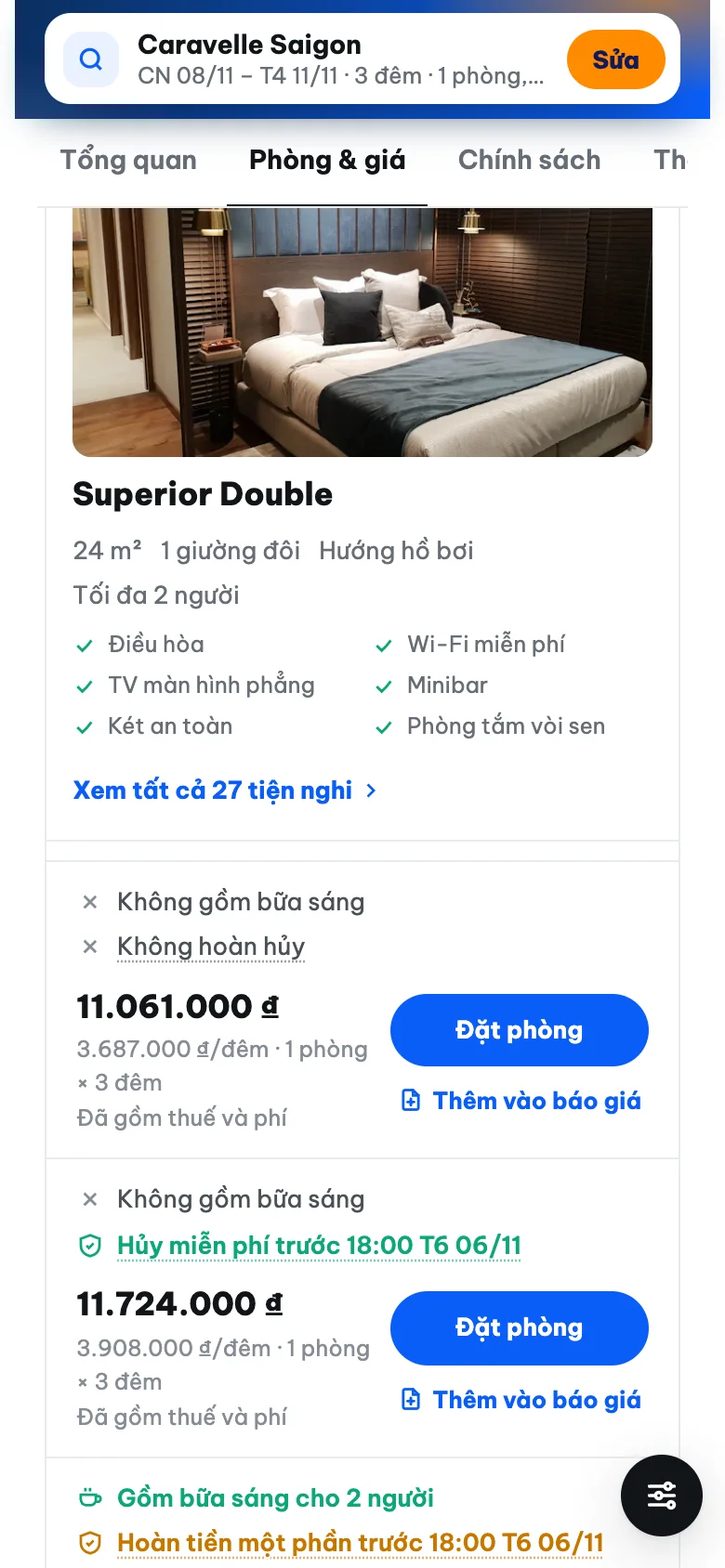
Trên điện thoại, hạng phòng và gói giá xếp thành một cột.
- Thanh tìm kiếm thu gọn còn một dòng; bấm Sửa để đổi ngày hoặc số phòng.
- Thanh mục (Tổng quan, Phòng & giá…) vuốt ngang được.
- Mỗi gói vẫn có đủ nút Đặt phòng và Thêm vào báo giá.
- Nút tròn chỉnh giá bán nằm ở góc phải dưới.