Hướng dẫn sử dụng

Hướng dẫn sử dụng Đặt khách sạn

Tạo booking và thanh toán

Nhập thông tin người nhận phòng, kiểm tra chính sách hủy, yêu cầu hóa đơn, rồi thanh toán bằng quỹ đặt phòng để hoàn tất đặt phòng cho khách.

Đọc trong 6 phút Cập nhật T7 24/10/2026

1Bố cục trang

Trang tạo booking mở sau khi bấm Đặt phòng ở trang chi tiết và hệ thống đã giữ giá cho bạn.

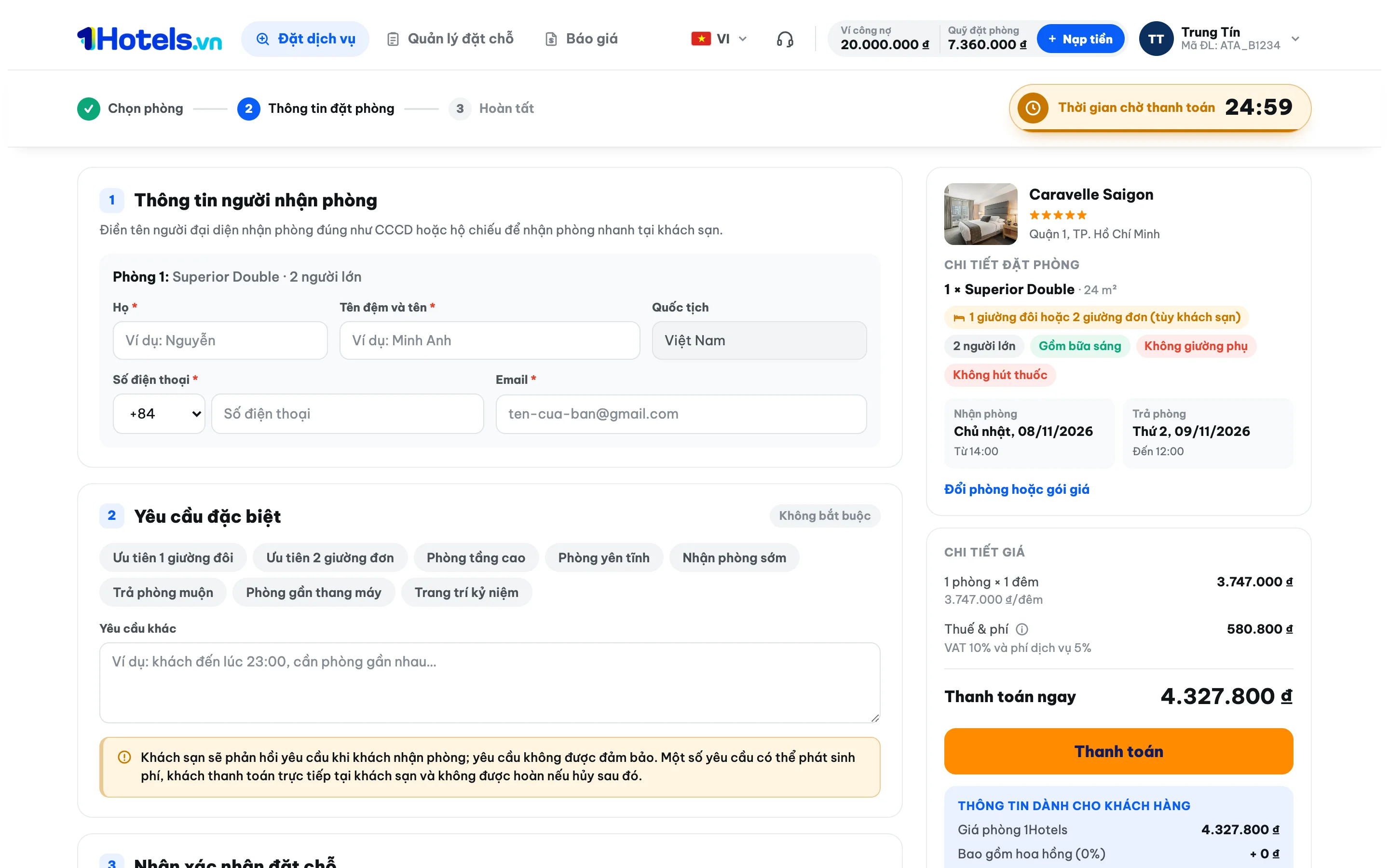
Trang tạo booking: thanh bước và thời gian chờ thanh toán, các mục nhập thông tin bên trái, khung tóm tắt bên phải
  1. 1
    Các bước và thời gian chờBạn đang ở bước 2 "Thông tin đặt phòng". Xem mục 2.
  2. 2
    8 mục thông tinĐiền từ trên xuống. Mục có dấu * là bắt buộc.
  3. 3
    Khung tóm tắtPhòng, điều kiện, ngày ở, chi tiết giá và nút Thanh toán. Luôn dính bên phải khi cuộn. Xem mục 8.

2Thời gian chờ thanh toán

Giá và phòng được giữ cho bạn 25 phút. Đồng hồ dính trên đầu trang khi cuộn để bạn luôn thấy thời gian còn lại.

Thanh bước Chọn phòng, Thông tin đặt phòng, Hoàn tất và đồng hồ Thời gian chờ thanh toán 24:59
  1. 1
    Các bước đặt phòngBấm Chọn phòng để quay lại trang chi tiết nếu muốn đổi phòng.
  2. 2
    Thời gian chờ thanh toánCòn 5 phút thì đồng hồ chuyển đỏ và có nhắc. Hết giờ, nút thanh toán đổi thành Kiểm tra lại giá để lấy giá mới.

3Người nhận phòng

Điền tên người đại diện nhận phòng đúng như CCCD hoặc hộ chiếu để khách nhận phòng nhanh tại khách sạn. Đặt nhiều phòng thì mỗi phòng một người nhận.
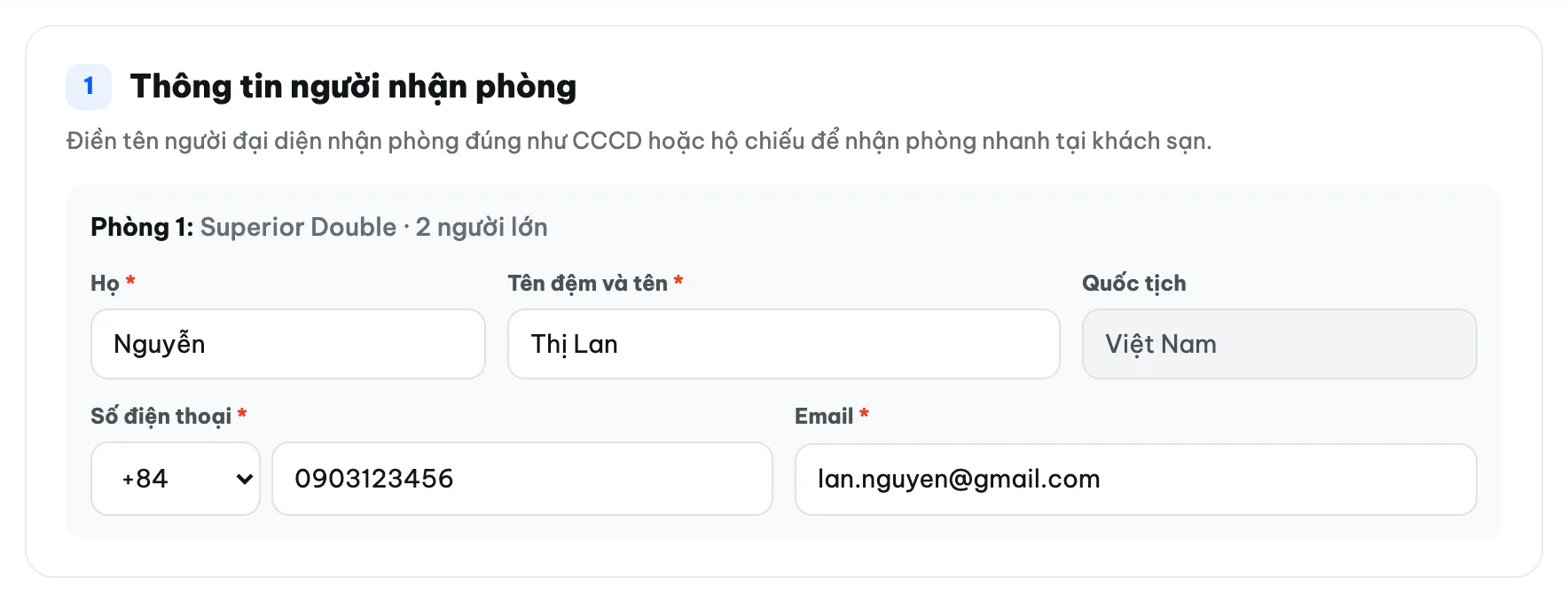
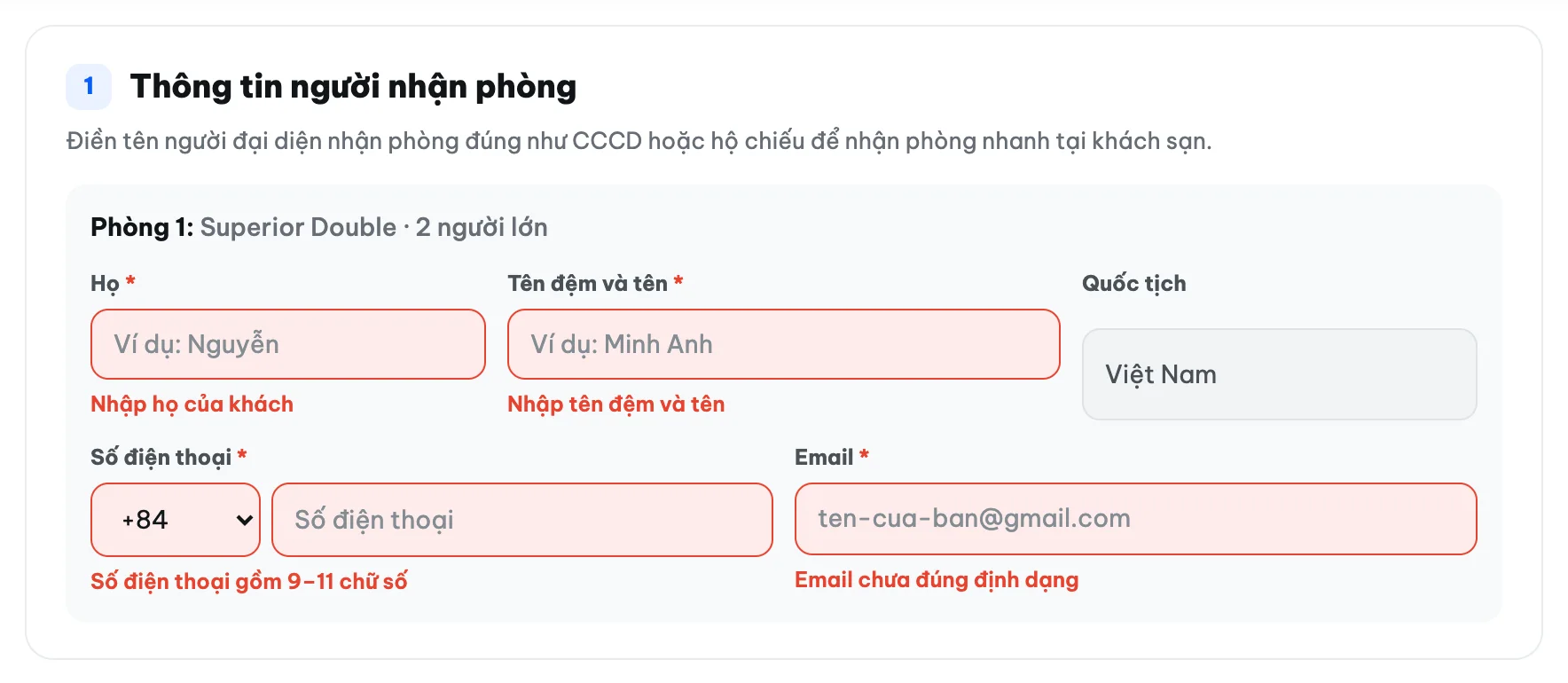
Mục Thông tin người nhận phòng đã điền Nguyễn Thị Lan, số điện thoại, email
  1. 1
    HọVí dụ Nguyễn. Khách nước ngoài ghi họ theo hộ chiếu.
  2. 2
    Tên đệm và tênVí dụ Thị Lan.
  3. 3
    Quốc tịchLấy theo quốc tịch bạn đã chọn khi tìm kiếm.
  4. 4
    Số điện thoạiChọn mã quốc gia rồi nhập số, để khách sạn liên hệ khách khi cần.
  5. 5
    EmailEmail của khách.

Khi còn thiếu hoặc sai thông tin

Các ô bắt buộc viền đỏ với lời nhắc: Nhập họ của khách, Nhập tên đệm và tên, Số điện thoại gồm 9–11 chữ số, Email chưa đúng định dạng

Bấm Thanh toán khi còn thiếu, trang cuộn tới ô đầu tiên bị lỗi. Ô lỗi viền đỏ, lời nhắc ngay dưới ô cho biết cần sửa gì. Lỗi nằm trong mục đang thu gọn (ví dụ Hóa đơn) thì mục đó tự mở ra.
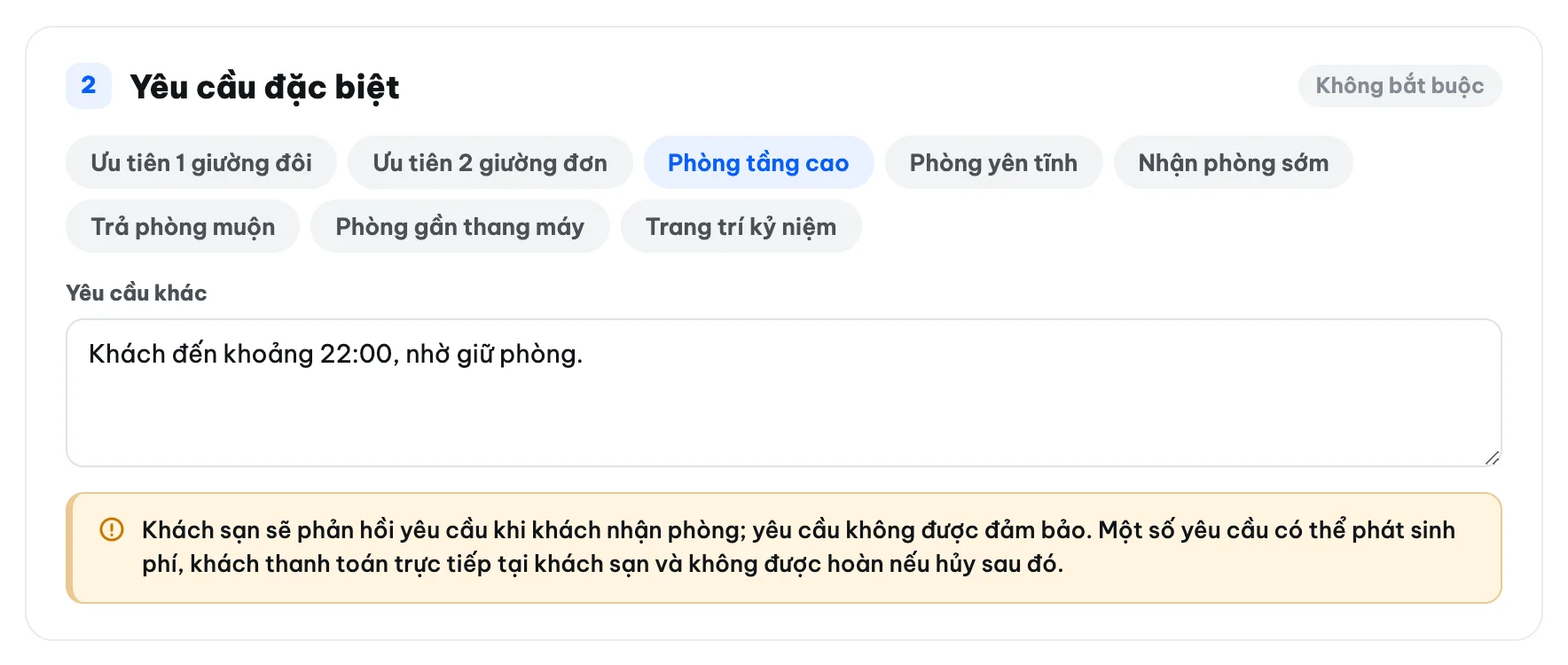
4Yêu cầu đặc biệt

Mục Yêu cầu đặc biệt: các chip yêu cầu nhanh, ô Yêu cầu khác, ghi chú màu vàng

Không bắt buộc. Bấm chip để chọn nhanh (phòng tầng cao, nhận phòng sớm…) hoặc ghi thêm ở ô Yêu cầu khác.
  • Phòng giường "tùy khách sạn" có thêm chip Ưu tiên 1 giường đôi / 2 giường đơn.
  • Yêu cầu không được đảm bảo; khách sạn phản hồi khi khách nhận phòng.
  • Yêu cầu có phí thì khách trả trực tiếp tại khách sạn.

5Email xác nhận và chính sách hủy

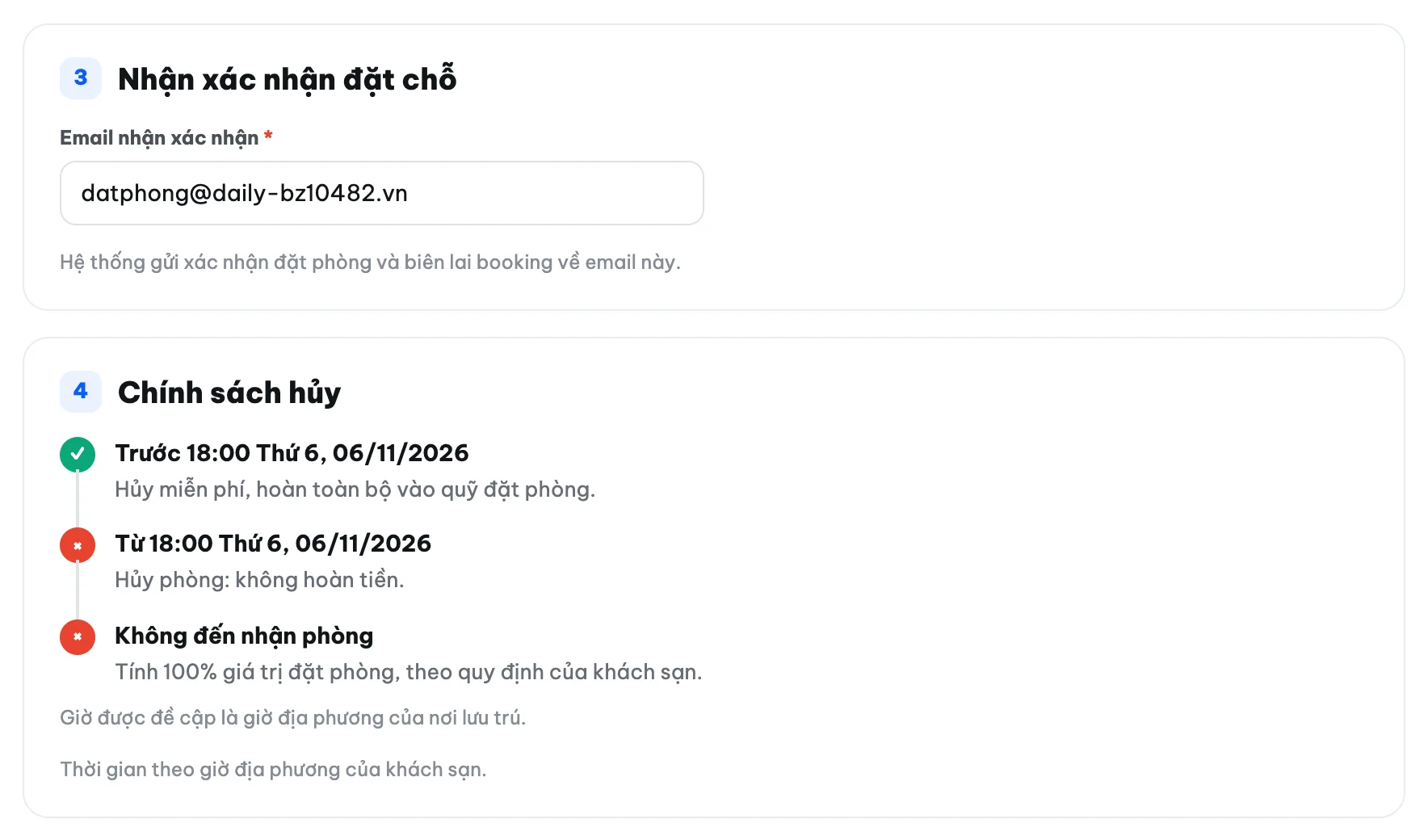
Mục Nhận xác nhận đặt chỗ và Chính sách hủy dạng dòng thời gian

Email nhận xác nhận

Điền sẵn email của đại lý. Xác nhận đặt phòng và biên lai gửi về email này; có thể đổi sang email khác.

Chính sách hủy

Đọc theo dòng thời gian từ trên xuống:

  • Mốc xanh lá: hủy trước giờ này được hoàn toàn bộ vào quỹ đặt phòng.
  • Mốc cam (nếu có): hoàn tiền một phần, ghi rõ số tiền phí.
  • Mốc đỏ: hủy sau giờ này hoặc khách không đến nhận phòng thì không hoàn tiền.

Giờ ghi theo giờ địa phương của khách sạn.

Ngay dưới là mục Thông tin quan trọng (giờ nhận / trả phòng và các lưu ý của khách sạn). Đọc và báo khách trước khi thanh toán.
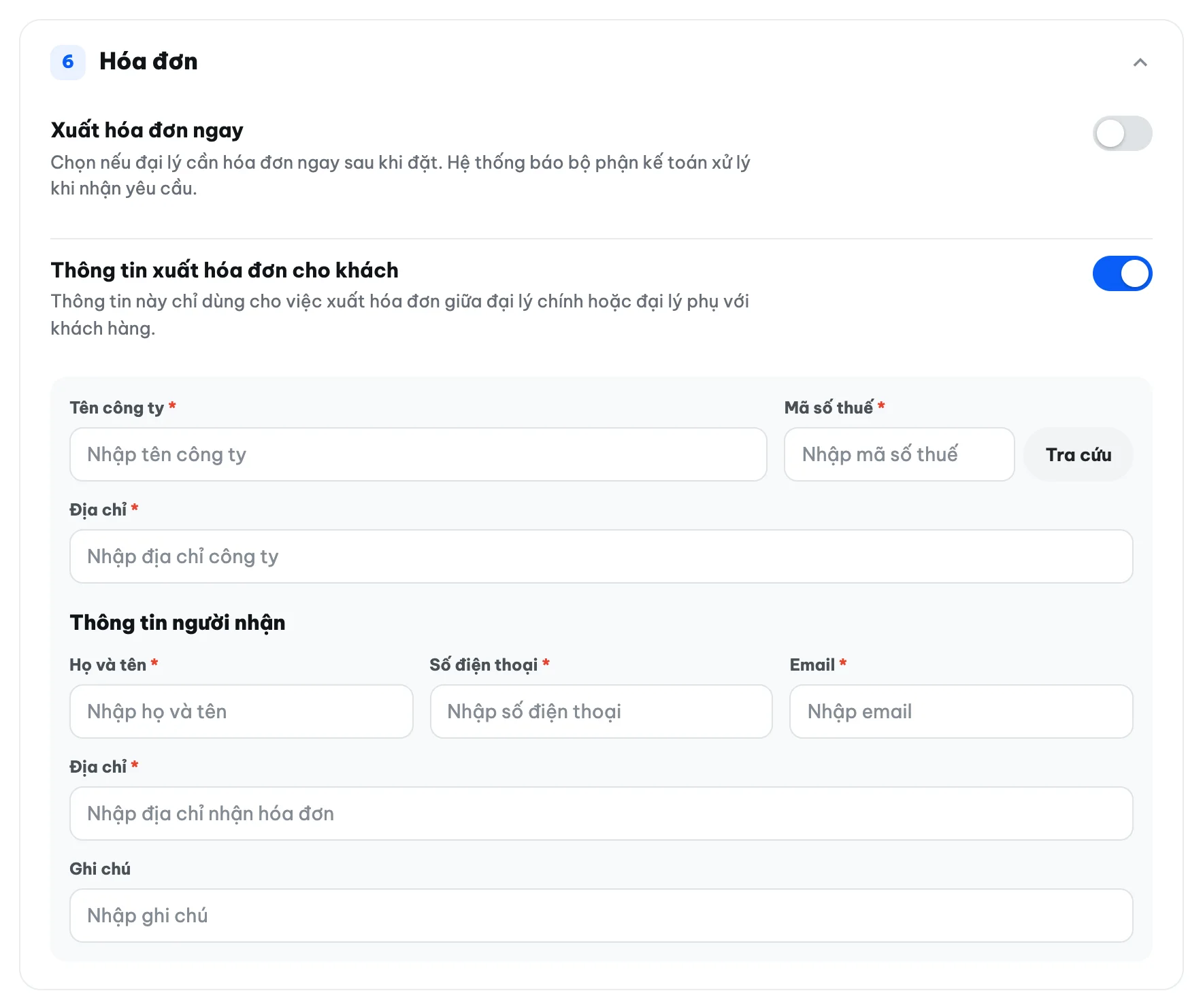
6Hóa đơn

Mục Hóa đơn: công tắc Xuất hóa đơn ngay, công tắc Thông tin xuất hóa đơn cho khách đang bật với các ô công ty, mã số thuế, người nhận
  1. 1
    Xuất hóa đơn ngayBật nếu đại lý cần hóa đơn ngay sau khi đặt; bộ phận kế toán sẽ xử lý.
  2. 2
    Thông tin xuất hóa đơn cho kháchBật để nhập thông tin hóa đơn mà đại lý (hoặc đại lý phụ) xuất cho khách.
  3. 3
    Mã số thuế + Tra cứuNhập mã số thuế rồi bấm Tra cứu để tự điền tên và địa chỉ công ty.
  4. 4
    Thông tin người nhậnHọ tên, số điện thoại, email, địa chỉ nhận hóa đơn. Các ô có dấu * là bắt buộc khi đã bật công tắc.

7Giá cho khách và ghi chú

Hai mục cuối thu gọn sẵn, bấm tiêu đề để mở.
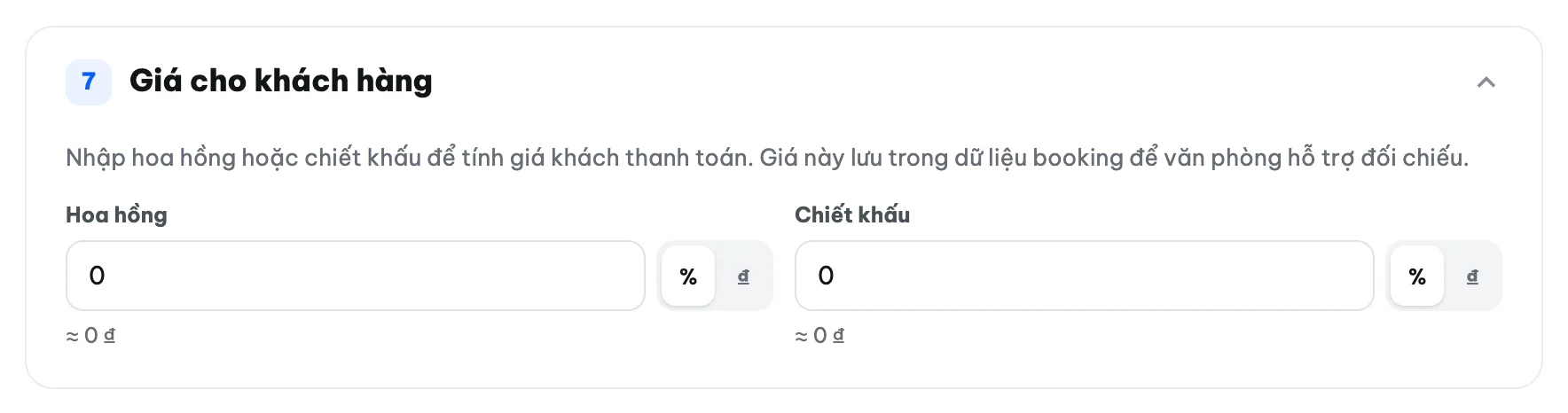
Mục Giá cho khách hàng với ô Hoa hồng và Chiết khấu, chọn % hoặc đồng

8Khung tóm tắt

Khung tóm tắt: khách sạn, điều kiện phòng, ngày nhận và trả phòng, Đổi phòng hoặc gói giá, chi tiết giá, nút Thanh toán, thông tin dành cho khách hàng
  1. 1
    Khách sạnTên, hạng sao, khu vực.
  2. 2
    Điều kiện phòngLoại giường (cam là do khách sạn xếp khi nhận phòng, không đảm bảo), số khách; điều kiện có màu xanh lá, không có màu đỏ.
  3. 3
    Nhận phòng / Trả phòngNgày và giờ nhận, trả phòng.
  4. 4
    Đổi phòng hoặc gói giáQuay lại trang chi tiết để chọn gói khác.
  5. 5
    Chi tiết giáTiền phòng, thuế & phí (bấm ⓘ để xem giải thích), tổng thanh toán.
  6. 6
    Thanh toánGiống nút Thanh toán cuối trang.
  7. 7
    Thông tin dành cho khách hàngGiá khách trả sau hoa hồng và chiết khấu ở mục 7.

9Thanh toán

Tiền phòng trừ thẳng vào quỹ đặt phòng của đại lý. 1Hotels không có thanh toán sau.
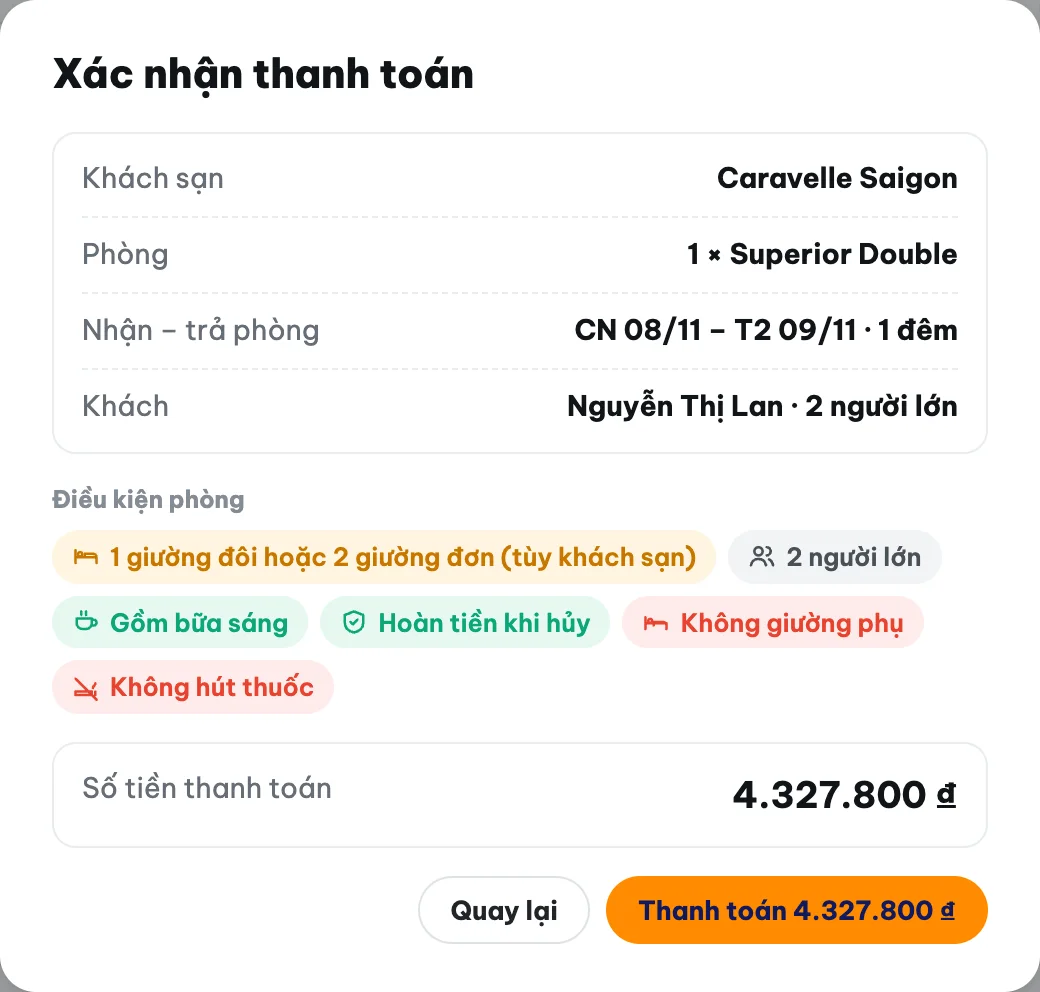
  1. Bấm Thanh toán ở cuối trang hoặc trong khung tóm tắt. Còn thiếu thông tin thì trang báo đỏ đúng ô (xem mục 3).
  2. Hộp Xác nhận thanh toán hiện lại khách sạn, phòng, ngày, tên khách, điều kiện phòng và số tiền. Kiểm tra kỹ, nhất là chip hoàn tiền.
  3. Bấm nút cam Thanh toán [số tiền]. Muốn sửa thì bấm Quay lại.
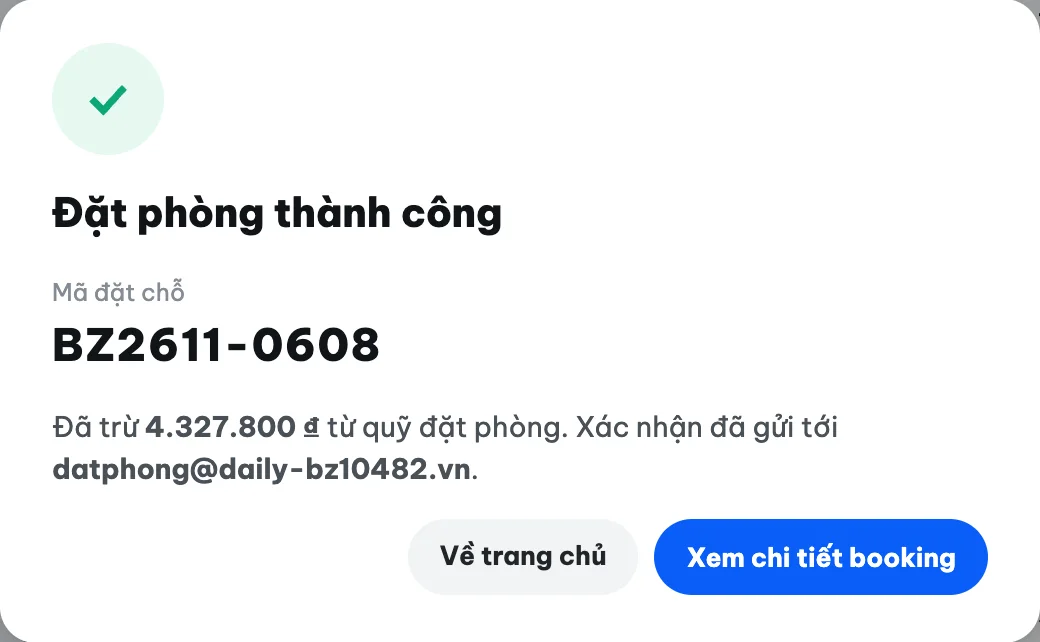
  4. Màn hình Đặt phòng thành công cho mã đặt chỗ, số tiền đã trừ quỹ và email đã nhận xác nhận. Bấm Xem chi tiết booking để theo dõi trong Quản lý đặt chỗ.
Hộp thoại Xác nhận thanh toán
Đặt phòng thành công, mã đặt chỗ BZ2610-0881, đã trừ 4.327.800 ₫ từ quỹ
Hoàn tất

Đặt phòng thành công

Ghi lại mã đặt chỗ để tra cứu và báo khách. Booking xuất hiện ngay trong Quản lý đặt chỗ.
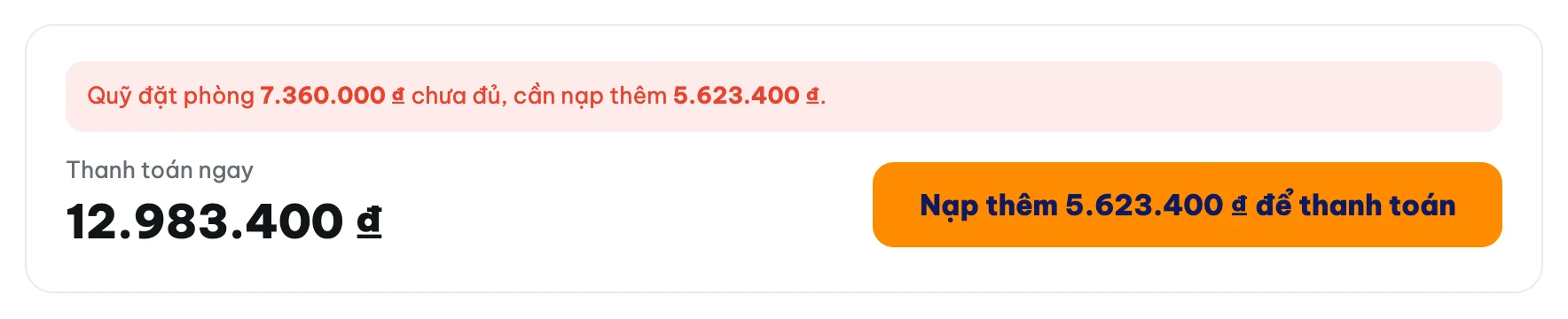
Quỹ đặt phòng chưa đủ, nút Nạp thêm 5.623.400 ₫ để thanh toán
Quỹ không đủ

Nạp thêm để thanh toán

Nút đổi thành Nạp thêm [số tiền] để thanh toán. Bấm để mở hộp nạp tiền với số tiền còn thiếu điền sẵn; nạp xong quay lại thanh toán. Thời gian chờ vẫn đang chạy.
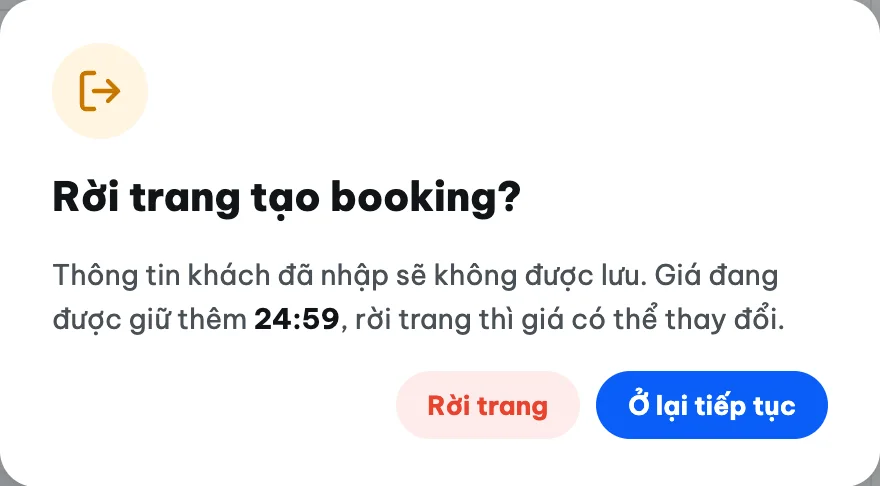
Hộp thoại Rời trang tạo booking?

Rời trang khi chưa thanh toán

Bấm menu hay link sang trang khác, 1Hotels hỏi lại trước khi rời để bạn không mất thông tin đã nhập. Bấm Ở lại tiếp tục để quay lại điền tiếp.
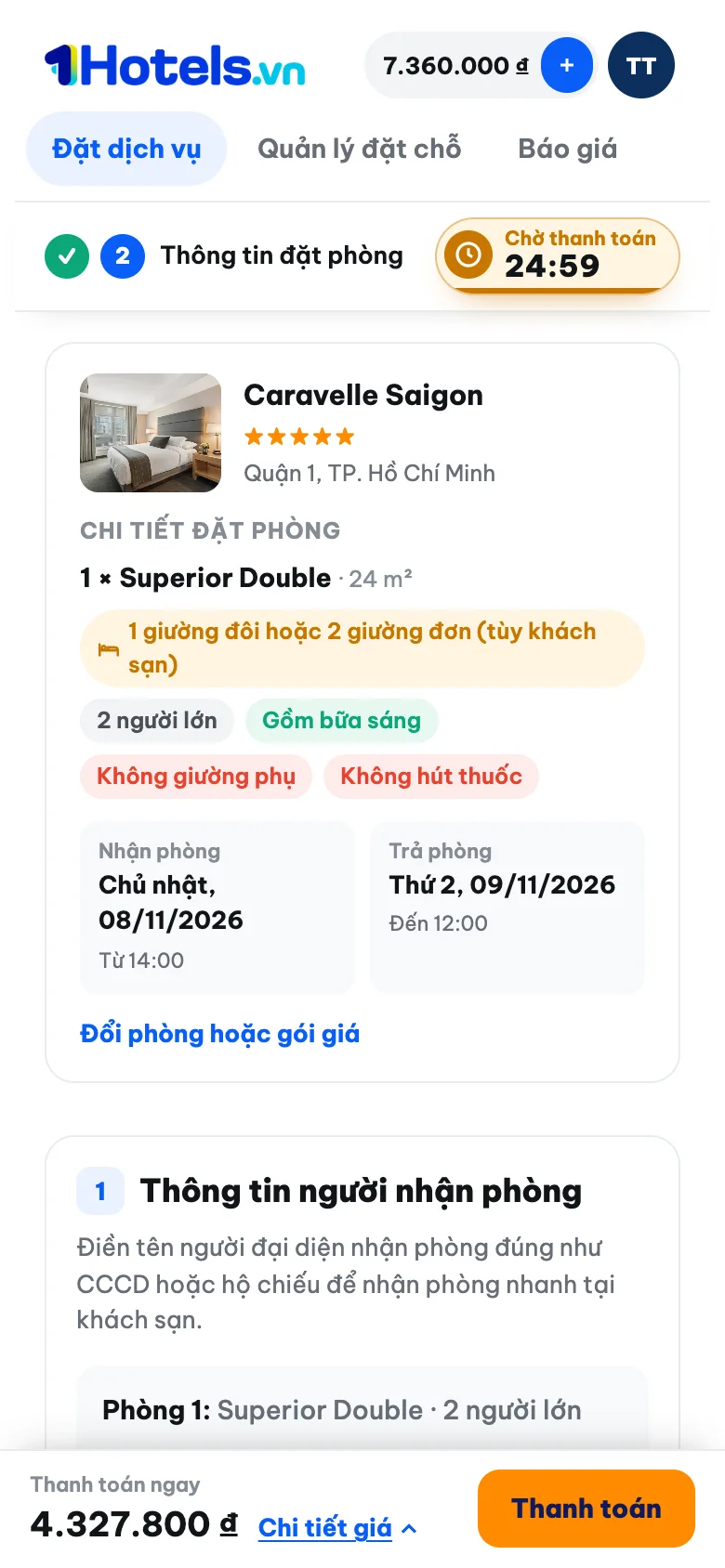
10Trên điện thoại

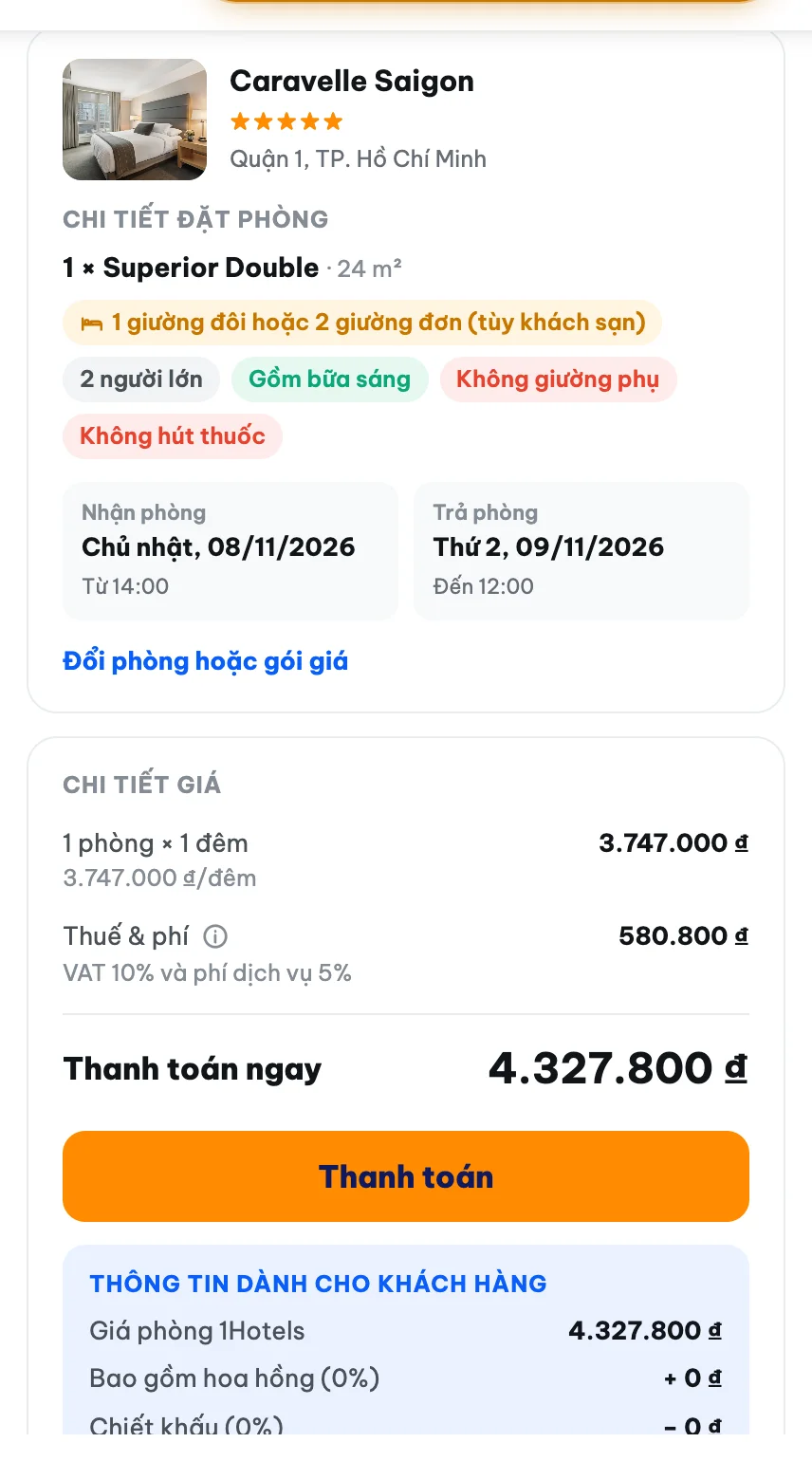
Trang tạo booking trên điện thoại với thanh thanh toán ở đáy

Trên điện thoại, khung tóm tắt nằm trên cùng, các mục thông tin xếp bên dưới.

  • Đồng hồ Chờ thanh toán vẫn dính trên đầu khi cuộn.
  • Thanh dưới đáy luôn hiện tổng tiền và nút Thanh toán; bấm Chi tiết giá để xem tiền phòng, thuế & phí.