

1Tạo báo giá
Báo giá được tạo từ trang chi tiết khách sạn, nơi bạn chọn các gói phòng muốn đưa khách xem.
- Thêm gói vào báo giáỞ trang chi tiết, bấm Thêm vào báo giá ở từng gói (tối đa 6 gói). Xem Bài 4.
- Tạo báo giáBấm Tạo báo giá trên thanh báo giá ở cuối màn hình.
- Chỉnh và gửi kháchĐặt hoa hồng, đổi tên, rồi sao chép link gửi khách.
Một báo giá có thể gồm nhiều khách sạn. Ở trang báo giá, bấm Thêm chỗ ở để tìm thêm khách sạn rồi thêm gói như trên.
2Danh sách báo giá
Bấm menu Báo giá trên thanh trên cùng. Tìm theo tên, mã BG, khách hàng, khách sạn hoặc thành phố; chọn thời gian cập nhật rồi bấm Lọc (hoặc Enter ở ô tìm) để lọc.
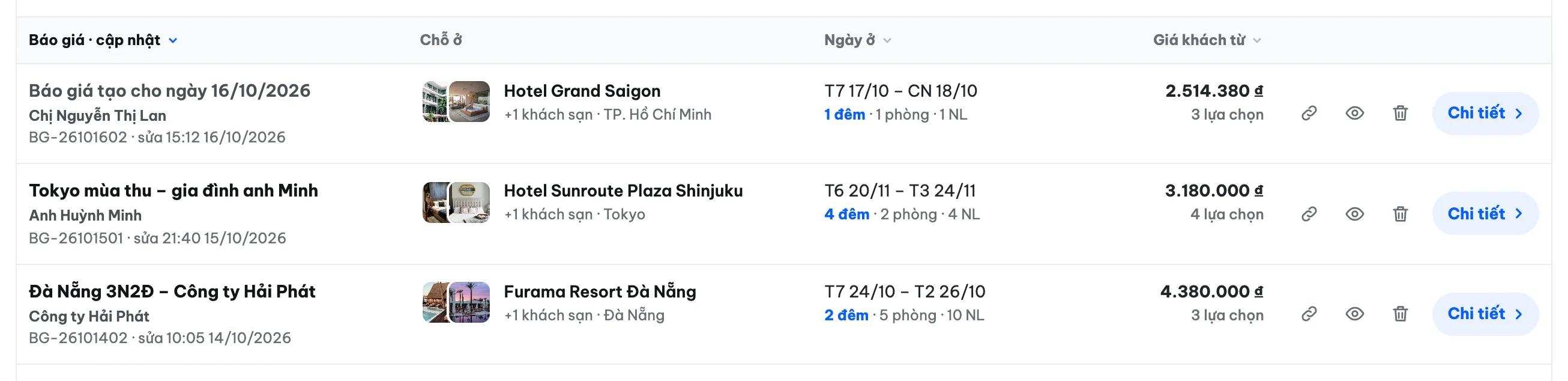
- 1Báo giáTên (bấm để mở), khách hàng, mã BG và lần sửa gần nhất. Tên tự sinh "Báo giá tạo cho ngày…" hiện nhạt hơn, nên đổi tên cho dễ tìm.
- 2Chỗ ởKhách sạn đầu tiên, số khách sạn khác và thành phố.
- 3Ngày ởNgày nhận – trả, số đêm, số phòng, số người lớn.
- 4Giá khách từGiá cho khách thấp nhất (1 phòng 1 đêm), đúng số khách thấy, và số lựa chọn.
- 5Thao tácSao chép link gửi khách · Xem như khách · Xóa (có Hoàn tác) · Chi tiết.
3Thương hiệu và link gửi khách
Khách thấy báo giá mang logo và liên hệ của đại lý, không thấy tên 1Hotels, giá net hay hoa hồng.
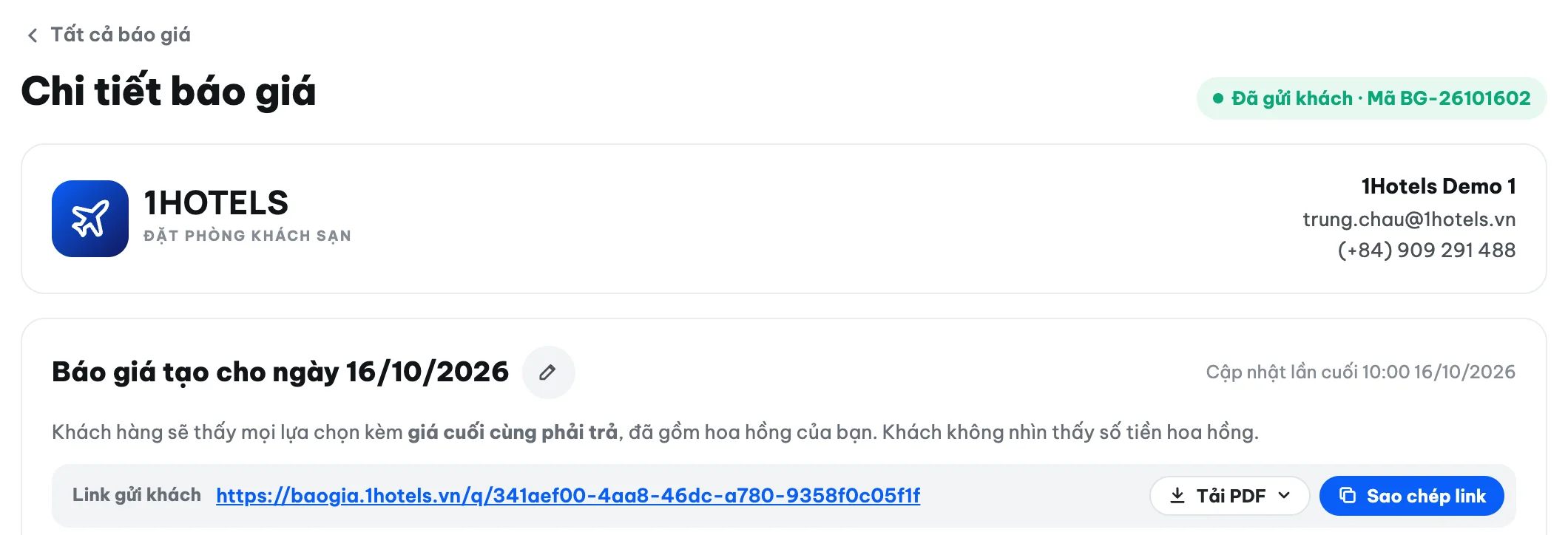
- 1Logo đại lýLấy từ trang Thông tin đại lý; đại lý phụ có thể dùng logo riêng.
- 2Liên hệ đại lýTên, email, số điện thoại khách sẽ thấy và gọi được.
- 3Tên báo giáBấm bút để đổi tên, Enter lưu, Esc hủy.
- 4Link gửi kháchBấm để xem trang khách sẽ thấy.
- 5Tải PDFTải báo giá dạng PDF bản Tiếng Việt hoặc English để gửi kèm email.
- 6Sao chép linkDán vào Zalo, email, tin nhắn gửi khách.
4Hoa hồng và giảm giá
Giá khách thấy = giá net + hoa hồng − giảm giá. Theo % thì tính trên giá net đã gồm thuế phí; theo ₫ thì tính cho mỗi phòng mỗi đêm.
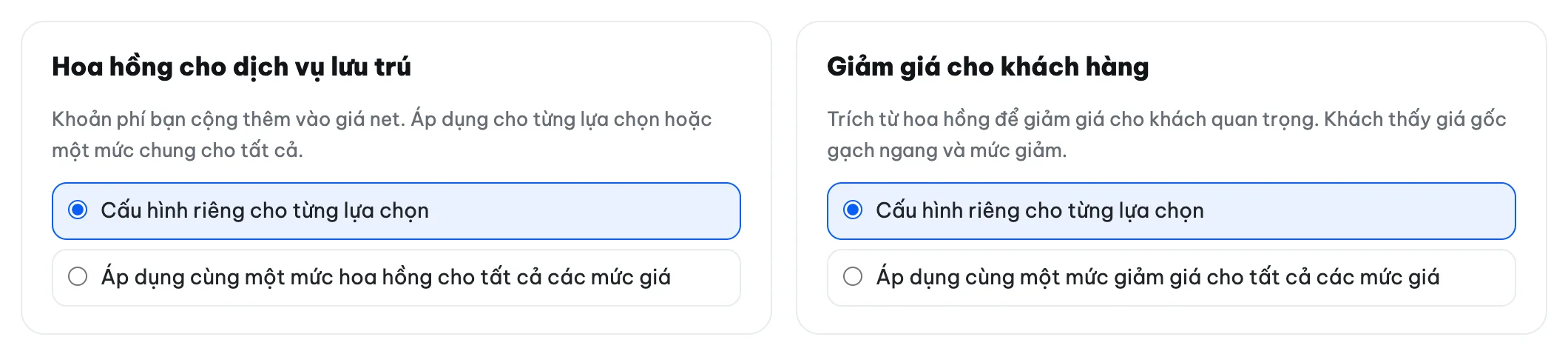
- 1Hoa hồngCấu hình riêng cho từng lựa chọn, hoặc áp dụng cùng một mức cho tất cả. Chọn mức chung thì ô ở từng lựa chọn khóa xám.
- 2Giảm giá cho kháchCách chọn như hoa hồng. Giảm giá không được vượt hoa hồng; khách thấy giá gốc gạch ngang và nhãn "Giảm…".
Đang cuộn xa xuống dưới? Bấm nút tóm tắt hoa hồng trên thanh dưới đáy để đổi nhanh, không cần cuộn lên đầu trang.
5Các lựa chọn phòng
Mỗi gói đã thêm là một Lựa chọn, đánh số liên tục qua mọi khách sạn để khách nói "chọn phương án 3".
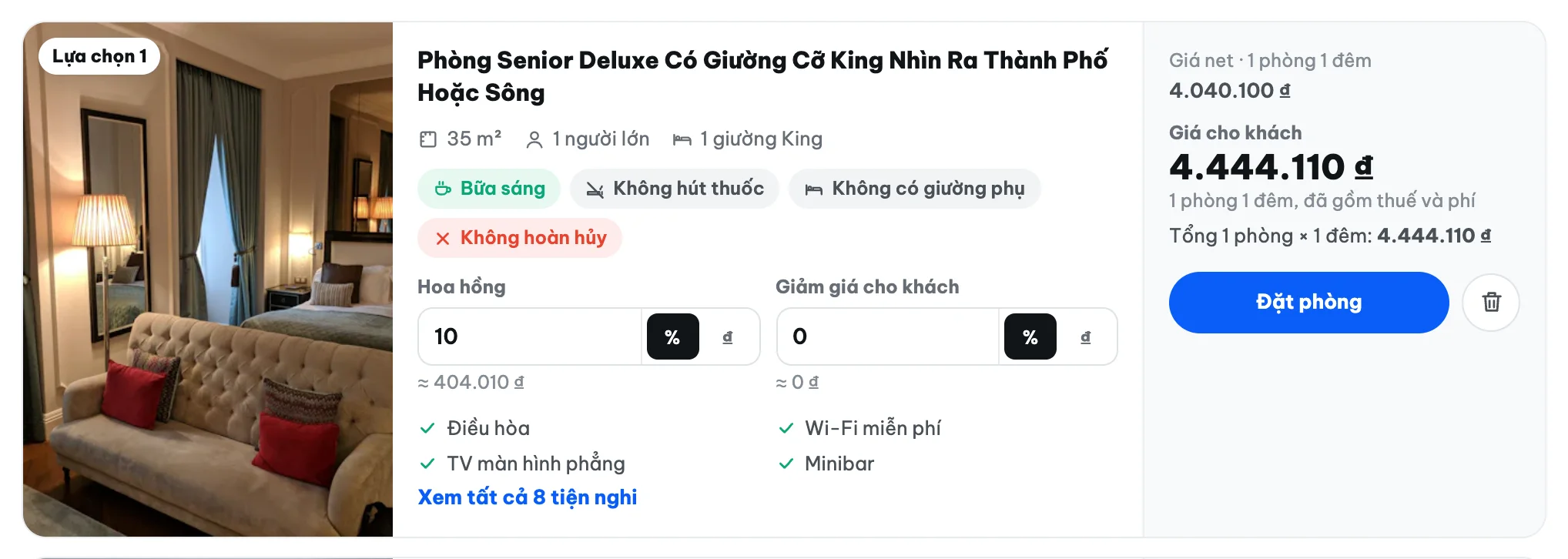
- 1Số lựa chọnBỏ một lựa chọn thì số tự đánh lại.
- 2Thông tin phòngTên, diện tích, số khách, loại giường.
- 3Điều kiệnBữa sáng, hút thuốc, giường phụ, hoàn hủy của đúng gói này.
- 4Hoa hồng và giảm giá riêngNhập % hoặc ₫ cho riêng lựa chọn này; dưới ô hiện số tiền tương ứng.
- 5GiáGiá net (chỉ bạn thấy), Giá cho khách và tổng theo số phòng × số đêm.
- 6Đặt phòng / XóaKhách chốt phương án nào thì bấm Đặt phòng ở lựa chọn đó. Thùng rác bỏ lựa chọn (có Hoàn tác).
Báo giá nhiều khách sạn

- 1Thêm chỗ ởMở trang tìm kiếm để thêm khách sạn khác vào báo giá.
- 2Thanh chuyển khách sạnBấm để cuộn tới khách sạn đó, kèm số lựa chọn và giá từ. Mỗi khách sạn có nút Thu gọn và thùng rác để bỏ cả khách sạn.
6Lưu và gửi cho khách

- Chỉnh xong, thanh dưới đáy báo Có thay đổi chưa cập nhật (chấm cam). Bấm nút cam Cập nhật để lưu; khách mở link sẽ thấy bản mới.
- Bấm Xem như khách để kiểm tra lại đúng những gì khách thấy.
- Bấm Sao chép link ở đầu trang rồi gửi cho khách, hoặc Tải PDF.
Báo giá chưa giữ phòng. Giá và tình trạng phòng có thể đổi tới khi bạn đặt. Khách chọn xong nên đặt sớm.
7Khách xem và chọn phương án
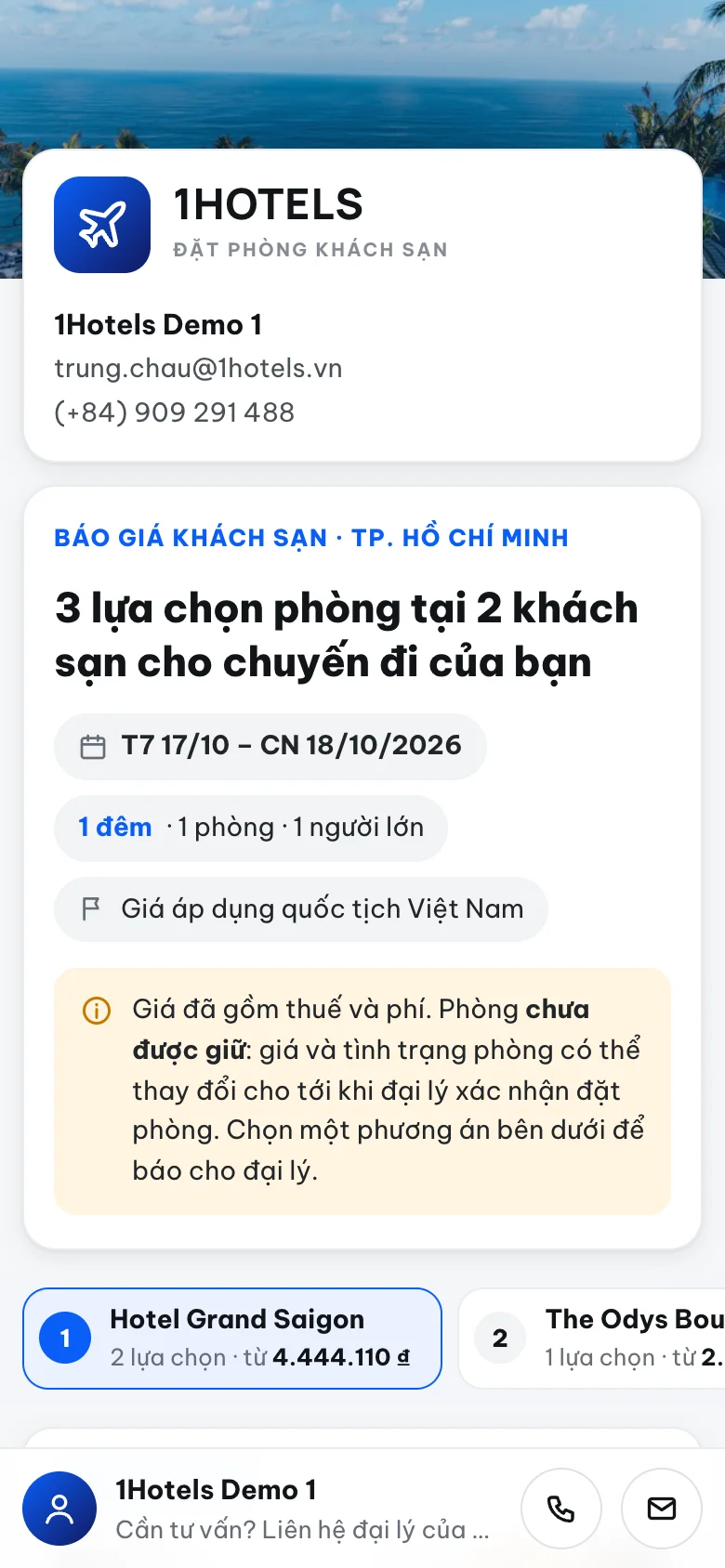
Khách mở link sẽ thấy trang báo giá mang thương hiệu của bạn, xem được trên điện thoại.
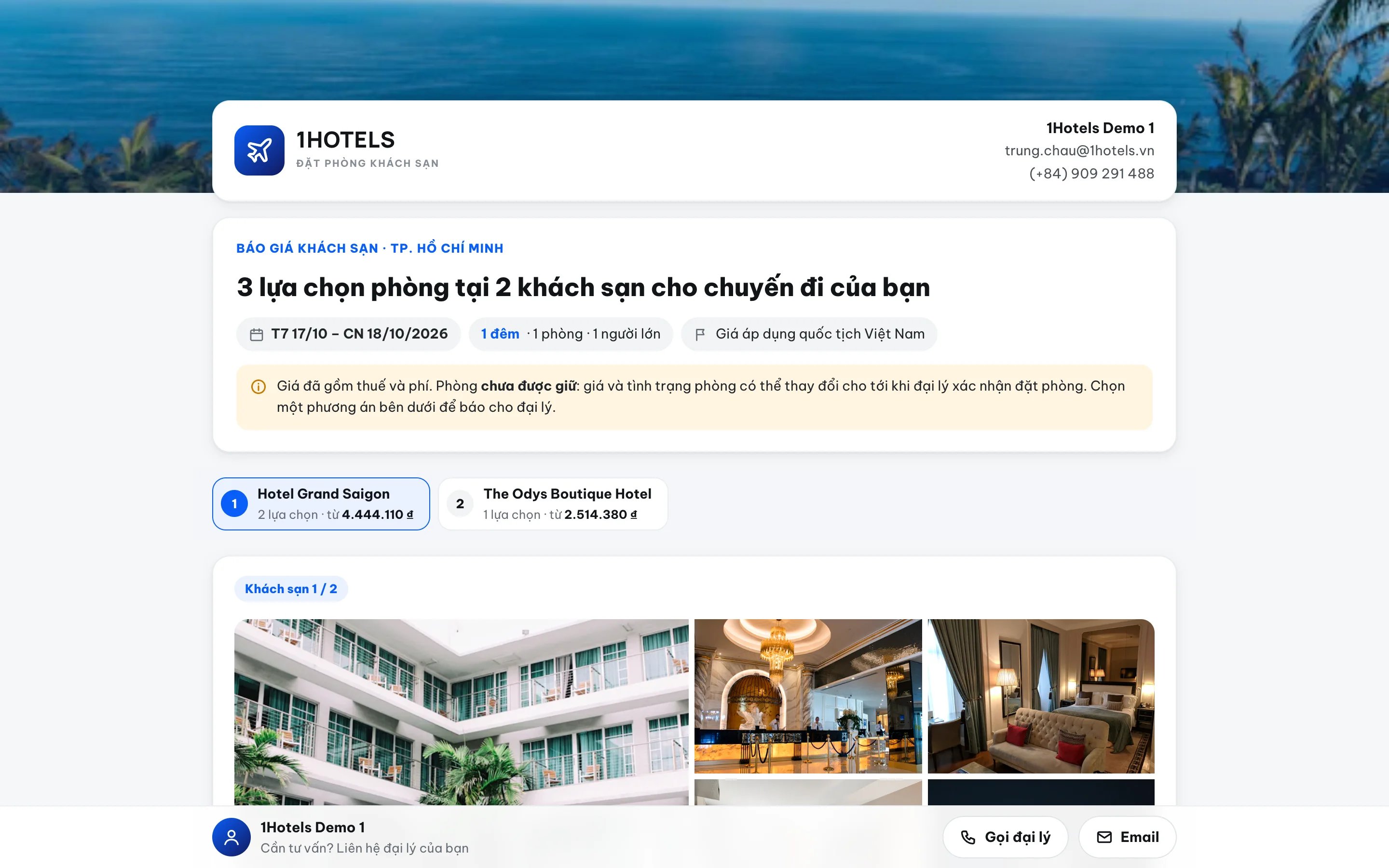
- Đầu trang: logo, tên và liên hệ đại lý; số phương án, ngày ở, số khách; nhắc khách giá chưa giữ phòng.
- Mỗi phương án chỉ hiện giá cho khách (đã gồm thuế phí), không có giá net, hoa hồng.
- Khách bấm Chọn phương án n, có thể để lại lời nhắn, rồi Gửi lựa chọn.
- Thanh dưới đáy có nút Gọi đại lý và Email để khách liên hệ bạn.
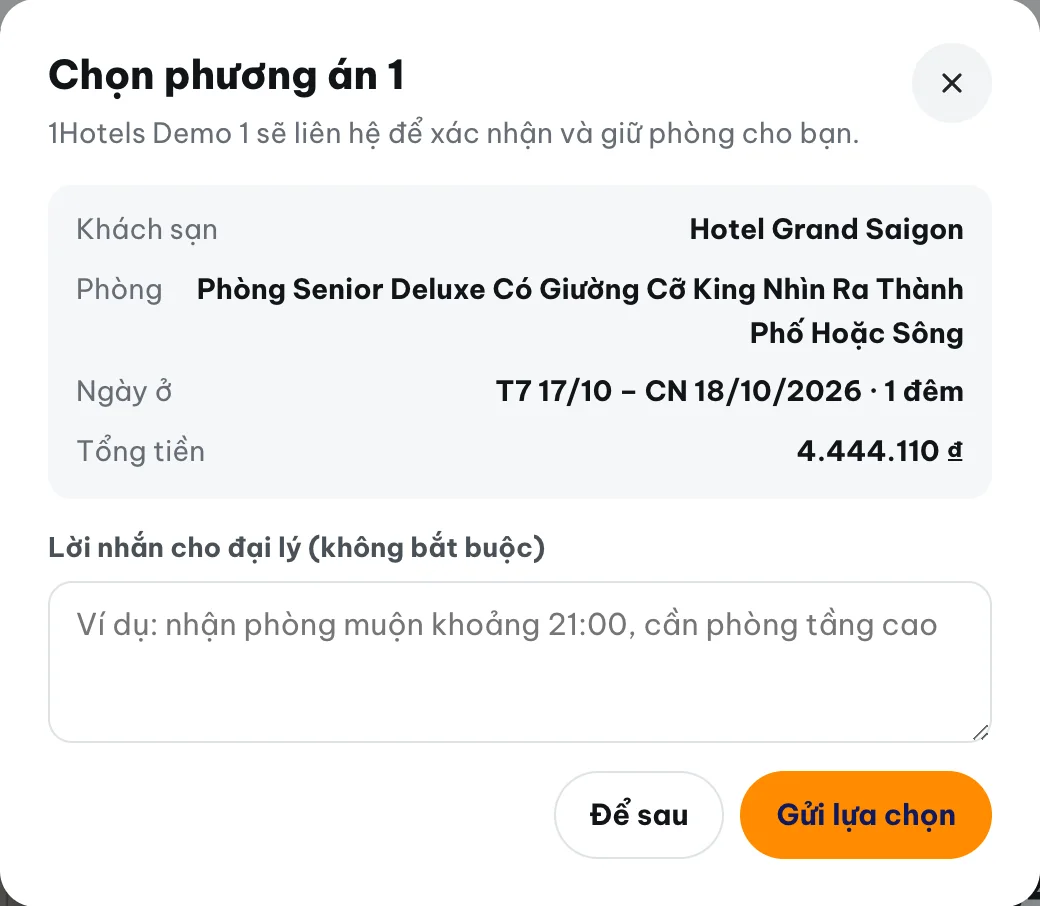
Khách gửi lựa chọn xong, bạn liên hệ xác nhận rồi bấm Đặt phòng ở đúng lựa chọn trong trang chi tiết báo giá để đặt (xem Bài 5).